


CNW4CBFL1とCNW4CPF1の登録方法は環境に合わせて2つの登録方法が用意されています。
もし、片方の方法でうまくいかない場合は、もう一方の方法をお試しいただくことでスムーズに登録できるケースが多いため、ぜひ両方の手順をお試しください。
【方法1】 無線LAN接続
スマートフォンのWi-Fi設定画面から、起動時にカメラが出しているWi-Fi(DX_~)を一時的に接続してカメラを登録する方法です。
【方法2】 QRコードでカメラを追加する
アプリ画面に表示されたQRコードを、カメラのレンズに読み取らせる方法です。
無線LAN接続でカメラを登録する
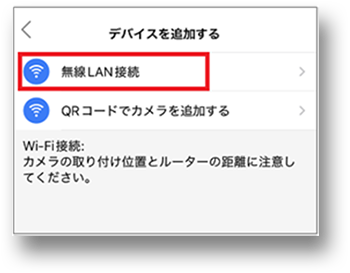
追加方法で「無線LAN接続」をタップする
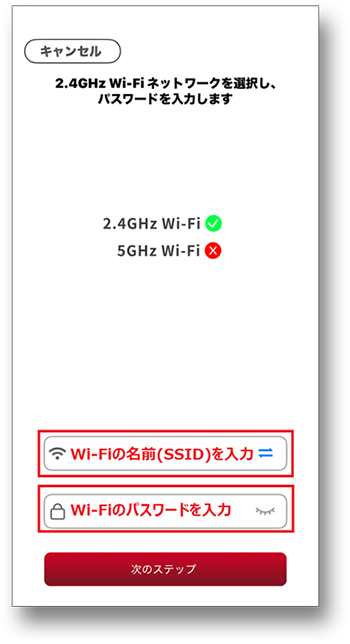
次のステップをタップする
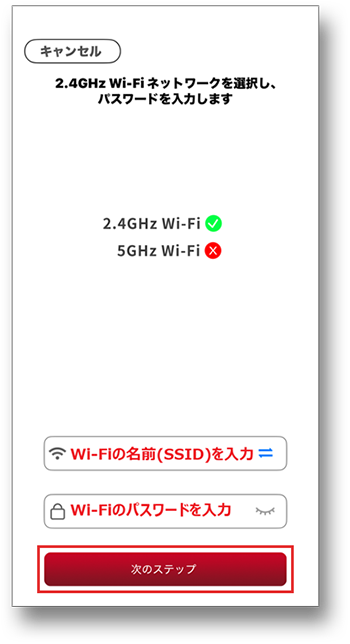
「接続に移動」をタップする
画面が表示されてから5秒後にタップが可能になります。
スマートフォンのWi-Fi接続設定画面に移動します。
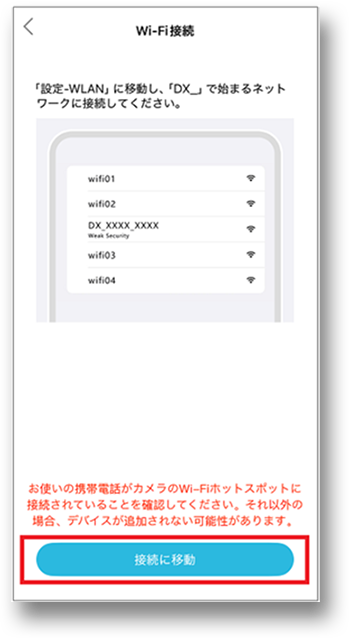
設定メニューのWi-Fiをタップする
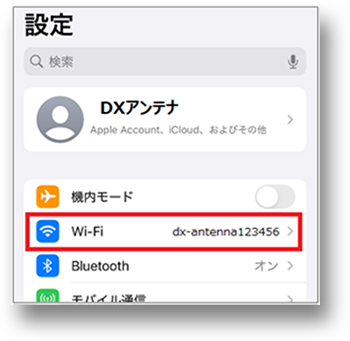
一覧から「DX」で始まるWi-Fi名をタップする
「DX」で始まる電波がカメラのWi-Fiです。Wi-Fi名をタップして選択してください。
すぐに表示されない場合があります。表示がない場合は「設定」をタップしてひとつ前の画面に戻り、再度「Wi-Fi」を開き直してください。
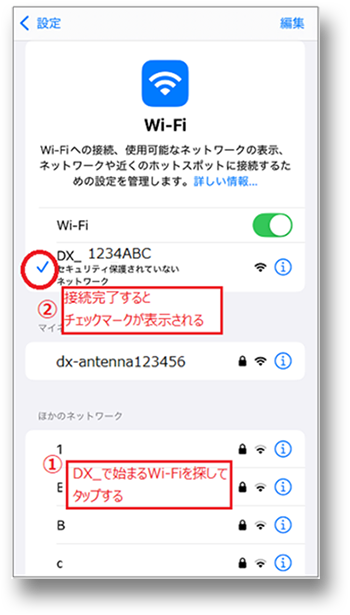
重要
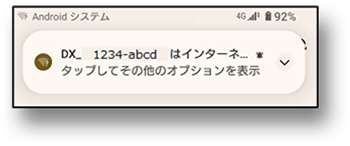
Androidの場合は選択後、以下の通知が表示されますので、通知をタップしてください。
表示が消えた場合は通知パネルを開いて確認してください。
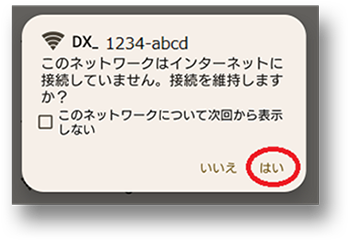
接続についての確認が表示されますので、「はい」をタップしてください。
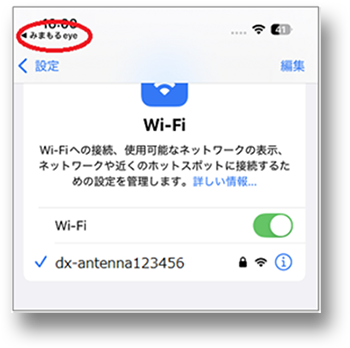
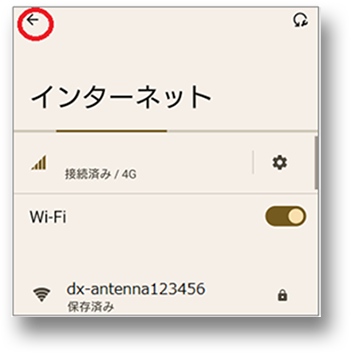
画面左上の「◀みまもるeye」または「←」をタップ
iOSの場合
Androidの場合
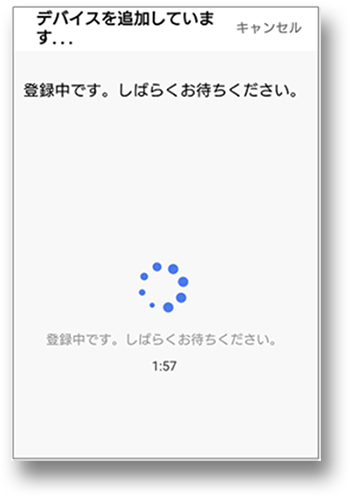
登録中の画面に切り替わります。
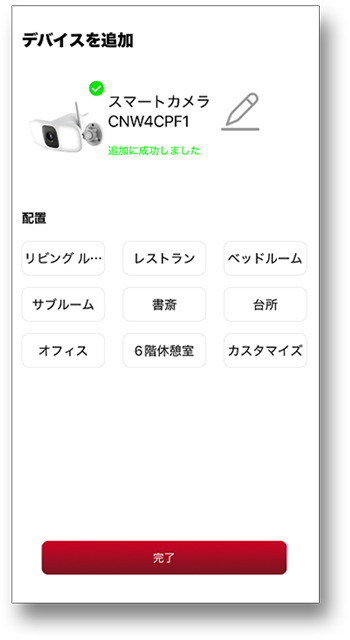
登録が完了すると、「追加に成功しました」と表示され、チェックマークが表示されます。
「完了」をタップして設定完了です。
「完了」をタップして設定完了です。
QRコードでカメラを登録する
追加方法で「QRコードでカメラを追加する」をタップする
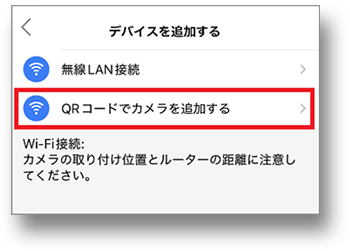
次のステップをタップする
アプリにQRコードが表示されます。
QRコードをカメラのレンズに向ける
15~20㎝の距離を保つようにしてください。
iPhoneの場合、画面が明るすぎるため読み取れない場合があります。iPhone画面の明るさを15%まで下げて試してください。
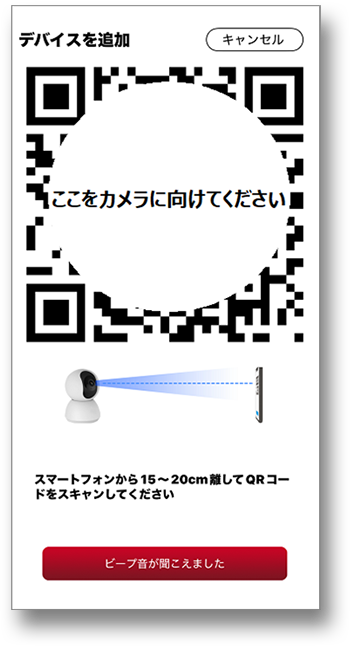
「ピッ、スキャン成功しました」のアナウンスが聞こえたら、「ビープ音が聞こえました」をタップする
カメラの登録が開始され、カウントダウン画面が表示されます。
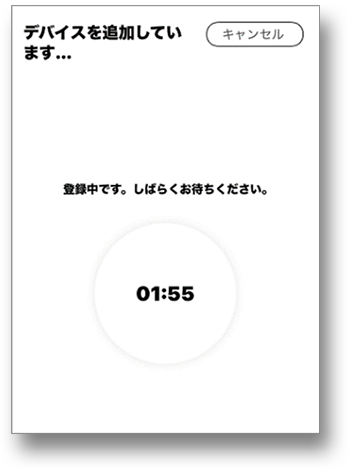
登録が完了すると、「追加に成功しました」と表示され、チェックマークが表示されます。
「完了」をタップして設定完了です。
「完了」をタップして設定完了です。
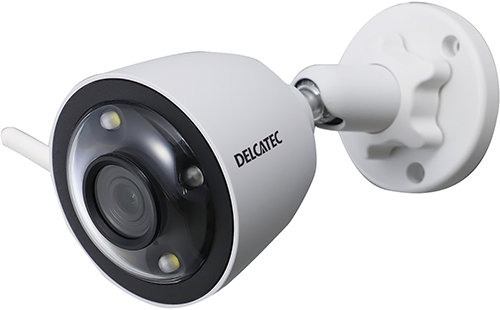
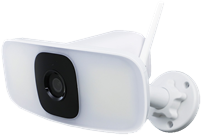
| 対象機器 | |
|---|---|
| CNW4CBFL1 | CNW4CPF1 |
 |
 |
