
事前に準備するもの
- Antenna-eyeにアクセスできるWindows PC
- CNE3CUL1(Wi-FiもしくはLTE通信が可能な状態)
再登録方法
どこでもウォッチカメラを起動し、M>ボタンを押しパスワードを入力します。
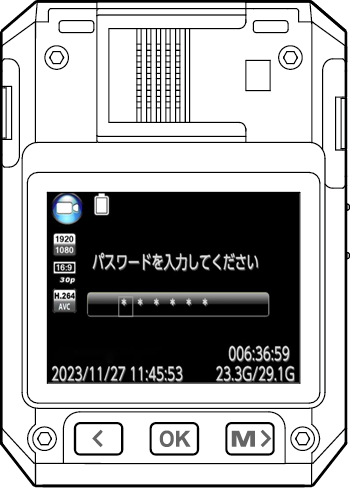
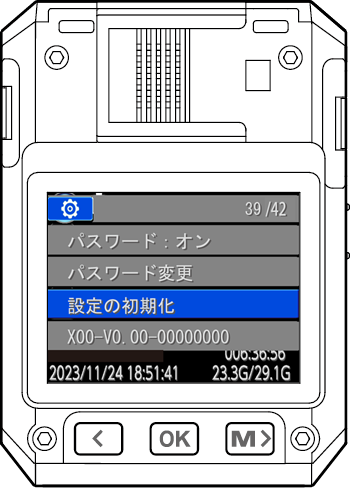
「設定の初期化」より設定を初期化します。
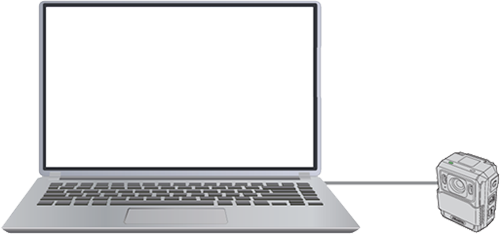
どこでもウォッチカメラとPCをUSB type-Cケーブルで接続します。
どこでもウォッチカメラのパスワード「000000」を入力します。
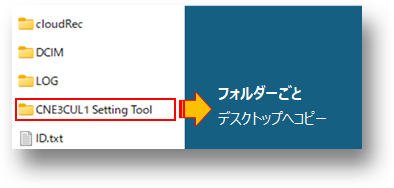
ドライブを開き、「CNE3CUL1 Setting Tool」フォルダーごとデスクトップにコピーします。
PCのタスクバーから をクリックしてカメラを取り外します。
をクリックしてカメラを取り外します。
再度どこでもウォッチカメラとPCをUSB type-Cケーブルで接続します。
注意
カメラにパスワードは入れないようにしてください。
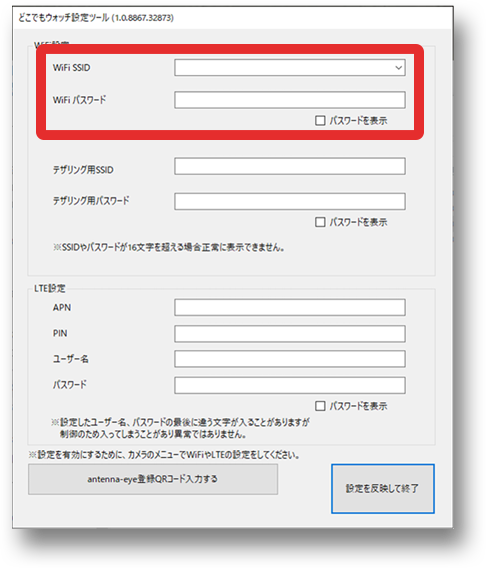
デスクトップにコピーした「CNE3CUL1 Setting Tool」フォルダ内の「CNE3CUL1 Setting Tool.exe」ファイルを起動します。
Wi-Fiをご利用のお客様は、SSIDとパスワードを入力して、「設定を反映して終了」をクリックしてください。
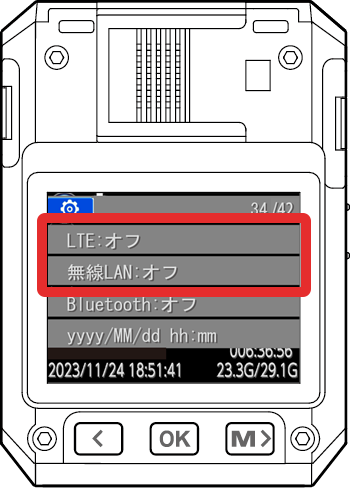
PCからケーブルを抜き、どこでもウォッチカメラの設定した無線LANもしくはLTEを有効(オン)にします。
電源を起動してしばらくすると状態ランプが緑色になります。
もし状態ランプが緑色にならない場合は、Wi-FiのSSID名やパスワードが誤っているか、Wi-Fiルーターとの距離が遠いため電波が届いていない可能性があります。
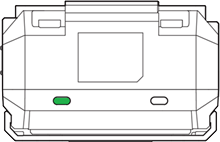
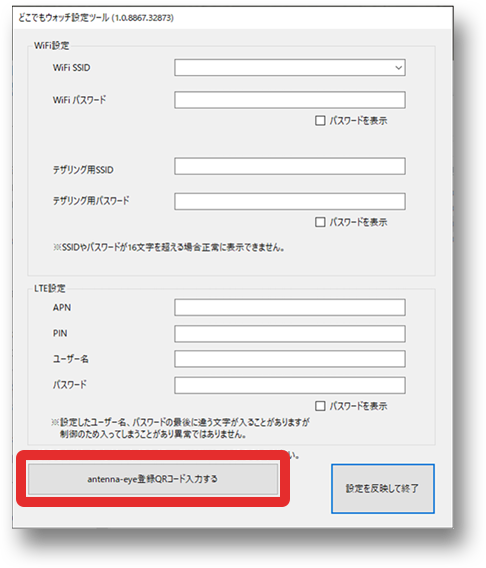
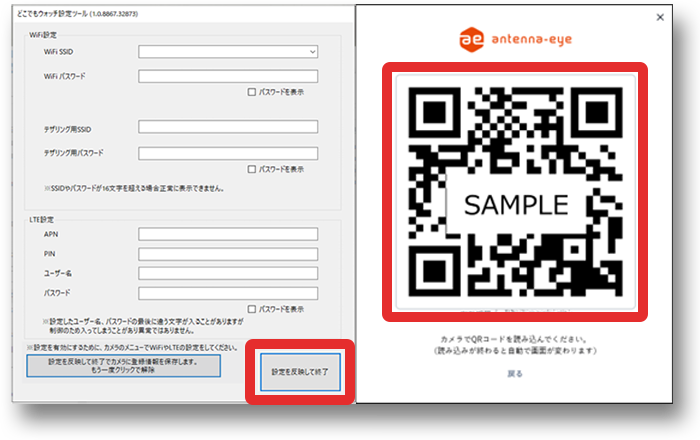
緑点灯後、再度どこでもウォッチカメラとPCを接続してデスクトップにある「CNE3CUL1 Setting Tool.exe」ファイルを起動し、「antenna-eye登録QRコード入力する」をクリックします。
赤枠が表示されます。この後の手順で表示するQRコードを読み取るのに使用します。
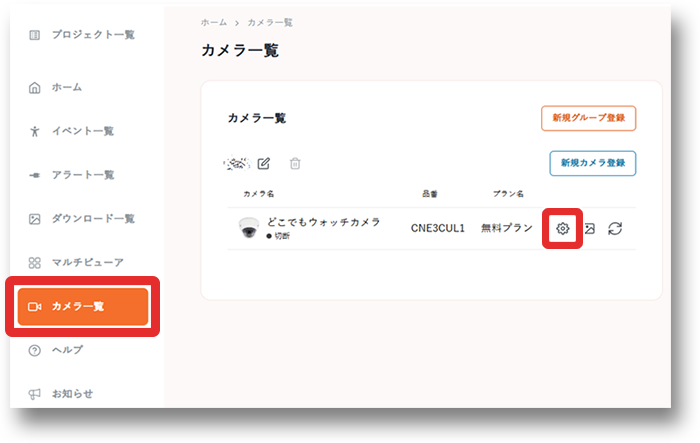
ブラウザよりAntenna-eyeを開きログインをします。
カメラ一覧より対象のカメラの歯車アイコンをクリックします。
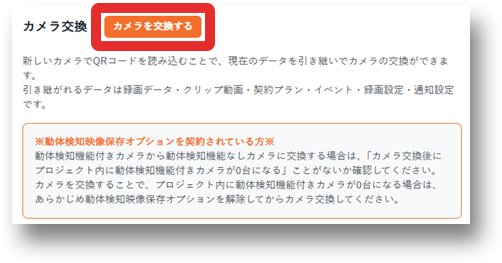
カメラ交換の「カメラを交換する」をクリックします。
「QRコードを表示する」をクリックします。
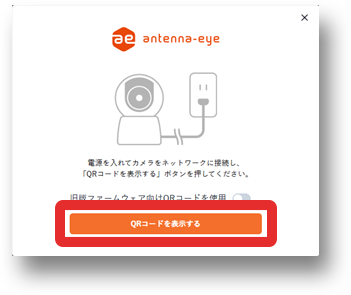
事前に表示させておいた赤枠にQRコードを収め、「設定を反映して終了」をクリックします。
注意
Antenna-eyeが登録完了するまではQRコードの画面は開いたままにしてください。
誤ってQRコードの画面を閉じた場合は、再度Antenna-eyeからQRコードの表示を行ってください。
PCのタスクバーからをクリックしてPCからカメラを取り外します。
をクリックしてPCからカメラを取り外します。カメラを再起動し、Antenna-eyeに登録が完了したら、QRコードの画面が自動的に閉じられます。
その後、Antenna-eyeでライブ映像が閲覧できるかご確認ください。
その後、Antenna-eyeでライブ映像が閲覧できるかご確認ください。
